

Tegn IEC-enstregsdiagrammer i browseren
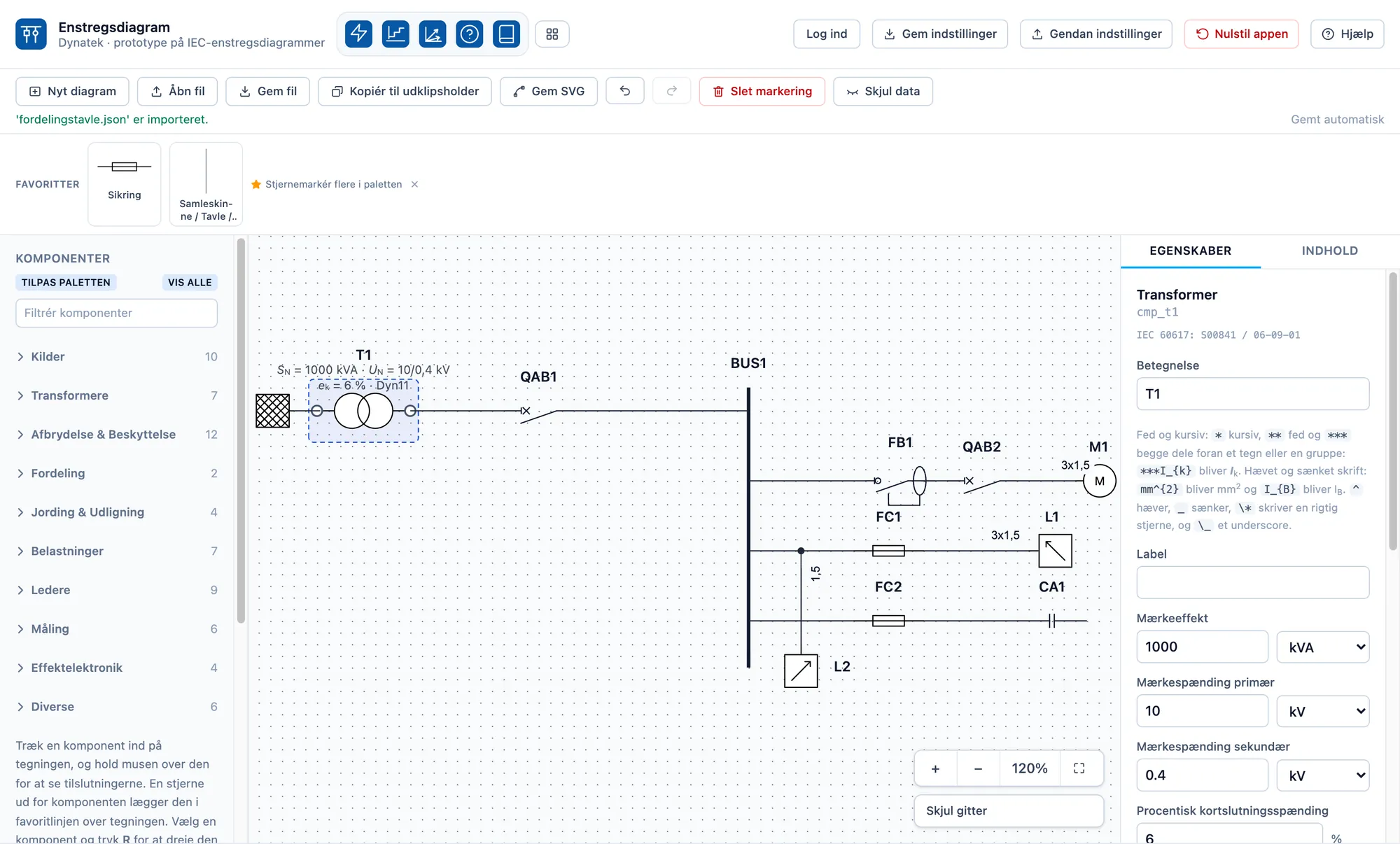
Enstregsdiagram er et tegneværktøj til el-faget: 67 IEC-symboler i ti kategorier, komponenter med klemmer og data, samleskinner der kan strækkes, og forbindelser der holder — også når tegningen flyttes. Der skal ikke installeres noget, og tegningen gemmes automatisk i browseren, mens du arbejder.
Gratis at tegne med. Pro låser op for 18 af de 67 symboler.
Det får du
67 IEC-symboler
Ti kategorier — fra transformer, sikring og samleskinne til måling, jording og effektelektronik. Hvert symbol har en IEC 60617-reference(1).
Rigtige komponenter
En komponent er ikke bare grafik: den har klemmer, datafelter og en automatisk betegnelse som T1, QAB1 eller BUS1, som du kan rette.
Forbindelser
Ledninger tegnes klemme til klemme og retter sig ind efter gitteret. Slip på en ledning, og der laves en T-forbindelse med samlingspunkt.
El-tekst som i en lærebog
Skriv mm^{2} for mm², P_{cu}, e_k eller ***I_{k} — hævet, sænket, fed og kursiv, både i felterne og på en ledning.
Fortryd og Gentag
Alt kan fortrydes — tilføjede, flyttede, drejede, strakte og slettede komponenter, forbindelser, data og tekst. Ét træk er ét skridt.
Med videre til Word
Gem tegningen som en SVG-fil, eller kopiér den direkte til udklipsholderen — den indsættes som skarp vektorgrafik i Word, PowerPoint og OneNote.
Tegn og rediger
Træk en komponent ud på tegningen, og den lander på gitteret med klemmerne klar. Komponenter flyttes, drejes med R eller slettes med Delete, og flere kan markeres med et rektangel eller med Cmd/Ctrl-klik. Imens du trækker, viser justeringsguides hvornår kanter og centre flugter med naboerne.
- Betegnelser kommer af sig selv efter type (T1, FC1, QAB1, BUS1, M1 …) og kan ændres eller tømmes. En slettet betegnelse bliver ikke genbrugt.
- Paletten kan tilpasses: stjernemarkér det du bruger, filtrér i feltet over kategorierne, og skjul det du aldrig bruger — valget huskes i browseren.
- Elektriske data udfyldes i panelet: mærkeeffekt, spændinger, ek og koblingsgruppe på transformere, I>, t>, Ir, Isd, Ii og fejlstrøm på beskyttelsen.
- Data på tegningen vises og skjules med “Vis/Skjul data”, så tegningen kan være ren eller fuldt udfyldt.
Samleskinner og forbindelser
En samleskinne er en rigtig elektrisk knude, ikke en tyk streg. Den kan strækkes i den ene ende, og tappene følger længden: en 240 px skinne har elleve tappe. En tap, der allerede er brugt, forsvinder ikke, når skinnen gøres kortere.
- Ledninger møder samleskinnen vinkelret — aldrig på langs ad skinnen.
- T-forbindelse: slip enden midt på en anden ledning, og der sættes et samlingspunkt, som følger ledningen herefter.
- Forgrening fra en ledning: hold musen over ledningen, og træk fra det lille plus.
- Slip en ende frit på tegningen, og der sættes en terminal (X1, X2 …), hvor ledningen stoppede.
- Tekst på en ledning — fx F1 og 3x1,5 — skrives ved at dobbeltklikke, og kan placeres i begyndelsen, midten eller slutningen.
- En forbindelse, der ikke kan laves, afvises med en dansk forklaring i stedet for bare at forsvinde.
Find rundt på tegningen
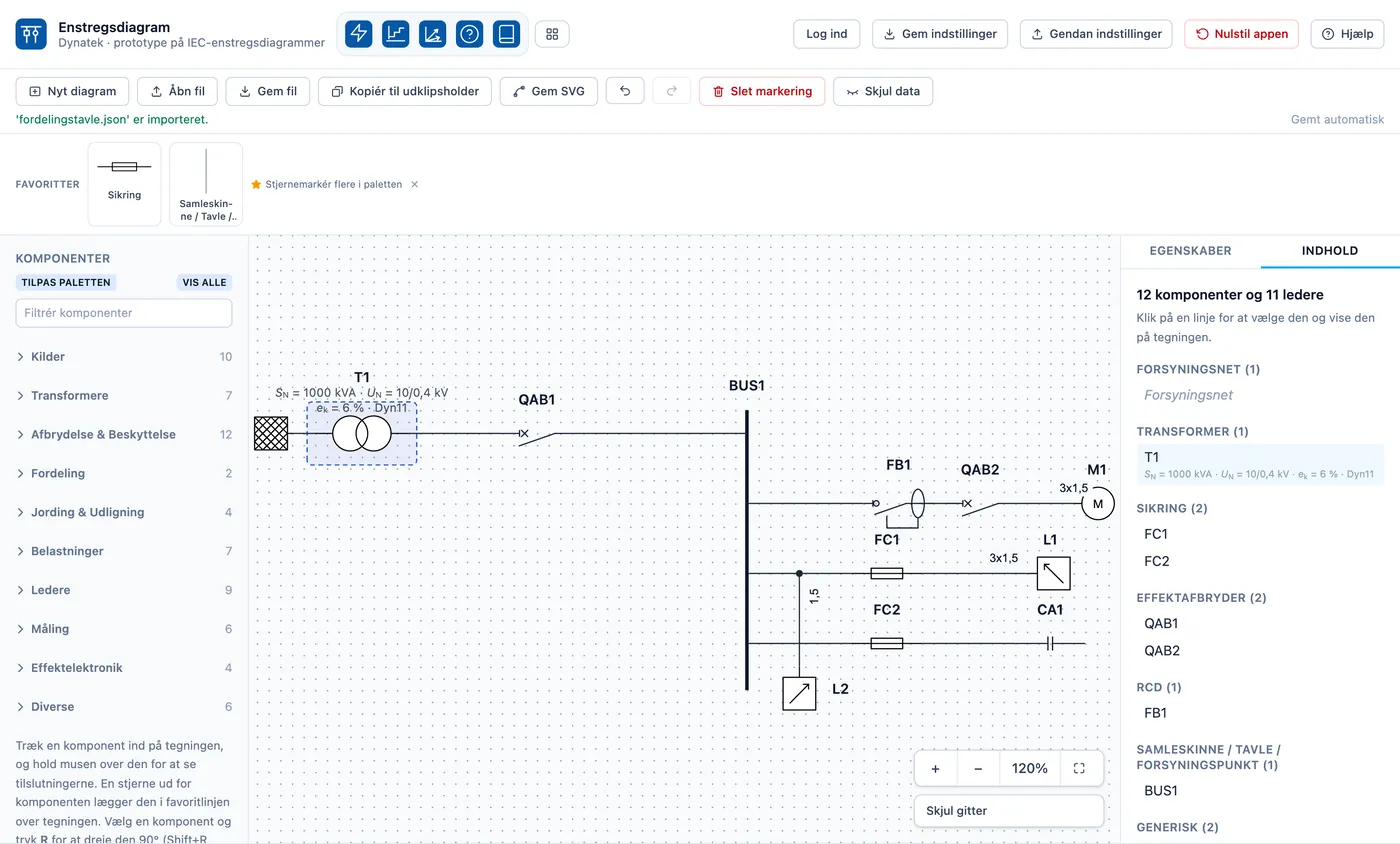
Canvas er uendeligt, så der er to ting at finde rundt med. Tilpas visning samler hele tegningen i vinduet — og det sker af sig selv, når en tegning åbnes eller importeres. Fanen Indhold lister alt, hvad tegningen indeholder, grupperet efter type med antal. Et klik på en linje markerer komponenten og viser den.
- Panorér med Space + træk, og zoom med knapperne eller Ctrl/Cmd + rul.
- Gitteret kan slås til og fra.
- Ledninger uden tekst navngives i listen efter de klemmer, de forbinder.
Gem, del og åbn igen
Tegningen gemmes automatisk i browseren, mens du arbejder, og statuslinjen siger “Gemt automatisk”. En genindlæsning henter den tilbage, præcis som du forlod den. Vil du dele eller gemme uden for browseren, skriver Gem fil en fil, som Åbn fil kan læse igen — og Gem SVG giver vektorgrafik til Word og PowerPoint.
- En importeret fil kontrolleres, før den vises: ukendte typer, manglende felter, dubletter og ugyldige forbindelser afvises med en begrundelse — og en fil, der ikke går igennem, indlæses ikke delvist.
- Filformatet er versioneret, og ældre tegninger kan stadig åbnes.
- Gem indstillinger og Gendan indstillinger flytter favoritter og palettens visning mellem maskiner.
- Tegningen bliver i browseren: der sendes ingen tegning til en server; en konto bærer kun login og Pro-rettigheden.
Hjælpen er indbygget
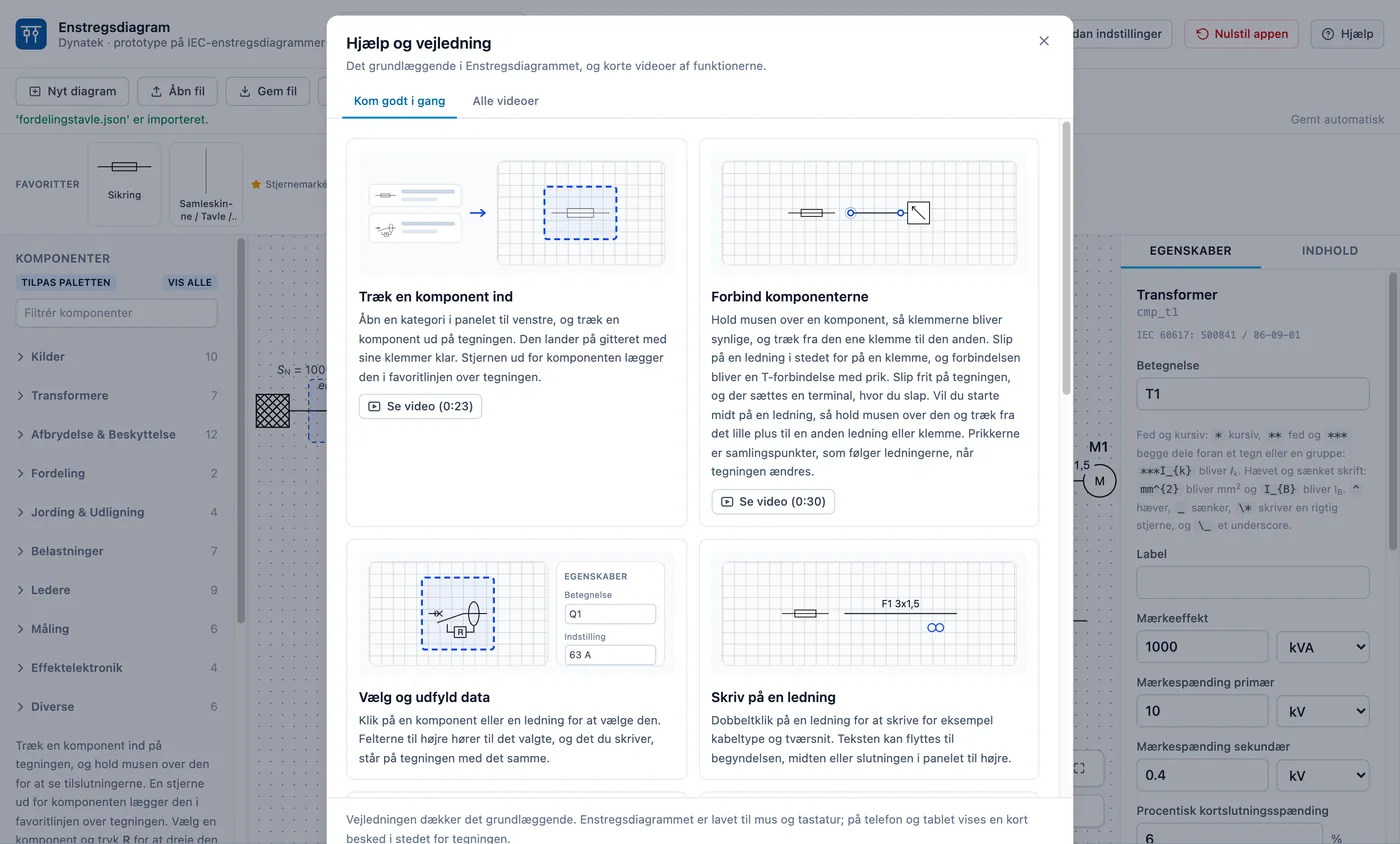
En illustreret manual på ti trin viser det grundlæggende: træk en komponent ind, forbind komponenterne, udfyld data, skriv på en ledning, drej og slet, stræk samleskinnen, zoom og panorér, og gem og del. Billederne er tegnet med appens egne symboler, så de følger med, når et symbol ændrer sig. To korte videoer viser det første diagram og en forgrening fra en ledning.
- Manualen åbner kun, når du selv beder om den — den dukker ikke op af sig selv.
- Hjælpevideoerne har danske undertekster og ligger i appen selv.
- “Nyheder” nederst på siden viser, hvad der er kommet til i hver udgave.
Pro
Du kan tegne uden konto og uden at betale. Pro er til dem, der bruger værktøjet i undervisning, projektering eller til eksamen, og låser op for 18 af de 67 komponenttyper — blandt andet flere transformer-typer, målekomponenter og effektafbryderen med automatisk udkobling. Forsøger du at bruge en låst komponent, fortæller appen, hvad der skal til for at bruge den.
Prøv det — der er ikke noget at installere
Tegn din første tavle om et øjeblik: åbn værktøjet, træk en samleskinne ind, og byg videre derfra. Manualen hjælper dig gennem de første trin.